在SKEMA的学习生活中
学生难免会遇到各种各样的问题:
例如成绩、考试、实习、奖学金等学生事务问题
也可能遇到SKEMA账号登录、Wi-Fi、电脑
或打印机等技术问题
过去,学生可能需要寻找不同部门的联系方式
现在,SKEMA提供了
OneStop统一服务平台
帮助学生更加便捷地提交申请
并在同一平台中跟进问题的处理进度
OneStop是什么?
OneStop是SKEMA面向学生提供的
一站式服务工具
主要用于联系
Student Office(DSE)
IT Department(DOSI)
学生可以使用自己的SKEMA账号登录平台
并根据实际需求进入对应的部门和服务入口
首先判断:你的问题应该找谁?
进入OneStop后
最重要的第一步就是
判断自己的问题属于哪一类
OneStop主要对应DSE和DOSI两个部门
选择正确的部门和服务类别
可以帮助你的申请更准确地转交给相关服务团队
01
学习及学生事务 → DSE
如果你的问题与学习、学生身份或学生事务有关
一般应选择DSE(Student Office)
例如学生证明和证书、成绩管理、考试、实习、
Edusign、奖学金以及Mobility Programs等
都属于这一类别
简单来说:学习、考试、实习以及其他
学生事务相关问题 → DSE
02
IT 技术问题 → DOSI
如果你遇到的是信息技术方面的问题
则应选择DOSI(IT Department)
例如SKEMA账号、登录或连接问题、Wi-Fi、
电脑故障、打印机问题等
都可以通过DOSI提交Request
简单来说:账号、登录、网络、电脑及打印机
等技术问题 → DOSI
如何提交一个Request?
确定问题所属的部门之后
就可以正式提交Request
整个流程比较简单
但在填写申请时
建议尽可能完整地描述自己的情况
以便相关部门快速了解问题并进行处理
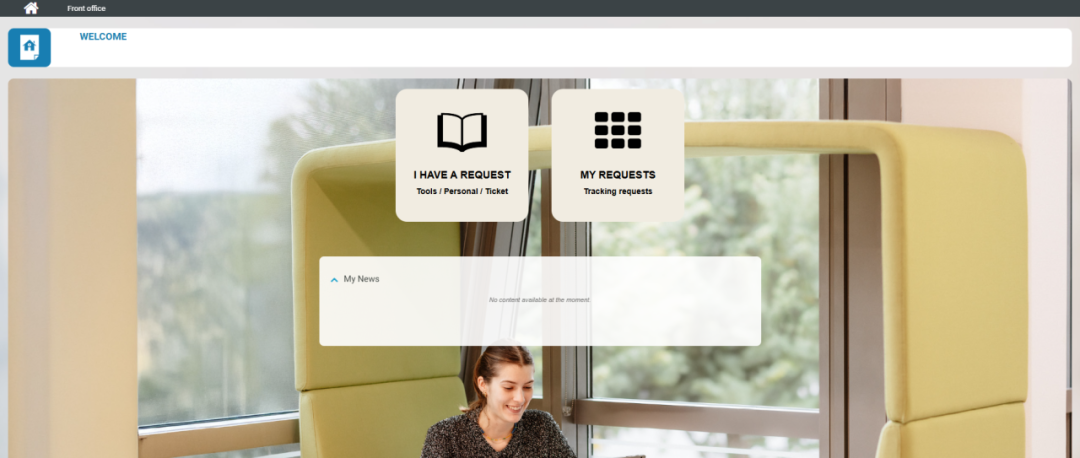
▶ Step 1|登录OneStop
首先,使用自己的SKEMA credentials登录OneStop。进入平台后,在首页点击“I have a Request”,然后根据问题的具体性质选择对应的部门以及服务类别。
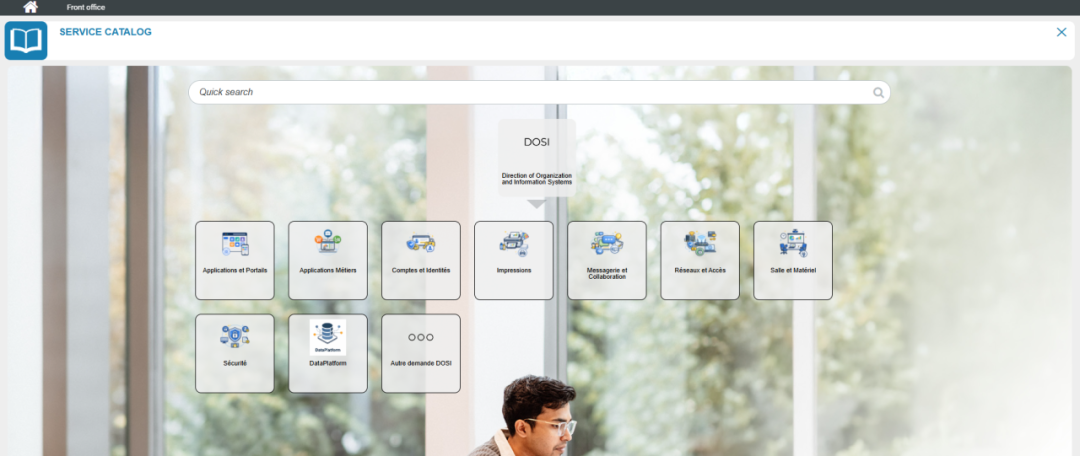
▶Step 2|选择正确的服务入口
OneStop会根据不同类型的需求设置相应的服务入口,也就是不同的tiles。在选择时,建议尽量找到与自己实际问题最匹配的类别,而不是随意选择一个入口提交。这样可以让Request更准确地被转交给负责该事项的部门。
▶Step 3|详细描述你的问题
选择服务类别后,页面会出现信息填写框。此时需要按照系统要求填写相关信息,并像写一封邮件一样,清楚、完整地说明自己的问题。描述时可以按照“我是谁—遇到了什么问题—具体情况是什么—希望得到什么帮助”的思路组织内容。如果系统要求提供额外信息或文件,也应按照要求一并准备。
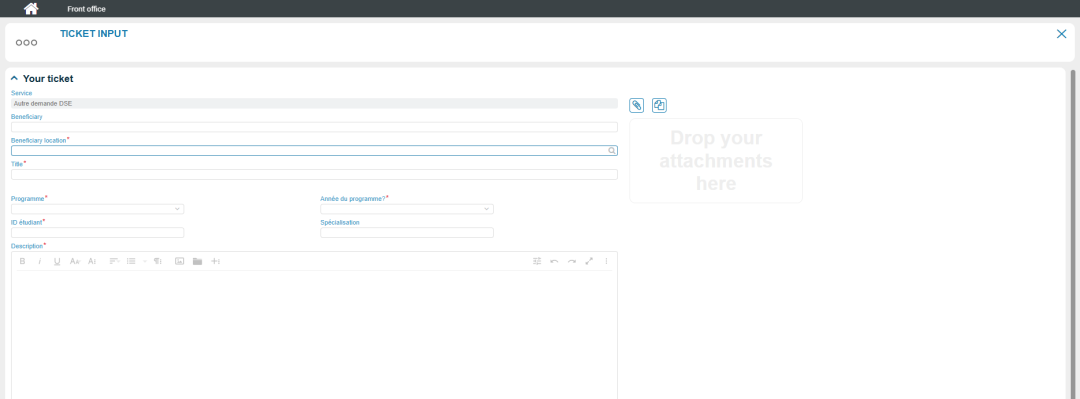
完成填写后,点击“Save”,即可提交Request。
提交之后,如何查看处理进度?
Request提交成功后
你的申请会被转交给相关部门
并获得一个专属的申请编号
例如DOS0082527
同时,系统会向你发送一封确认邮件
方便你保存和后续查询
之后,你可以登录OneStop
在首页进入“My Requests”查看申请进度
也可以直接点击确认邮件中的链接
进入对应的Request页面进行查看
收到不同通知,分别意味着什么?
▶ Assignment Notification|申请已分配
当你的Request被分配给相应的Service后,你会收到Assignment Notification。这意味着你的申请已经被转交给对应的服务部门,并正式进入处理阶段。
▶ Information Request|需要补充信息
如果相关服务部门发现你的申请信息不完整,或者需要进一步了解情况、获取额外文件或信息,你可能会收到一封标题为“Information Request”的邮件。
收到这类通知后,需要及时查看邮件中的具体要求。你可以点击邮件里的OneStop链接,按照提交初始Request时的方式填写并补充所需要的信息。
▶Technical Closure|申请已处理完成
当你的Request已经得到处理,并且相关需求已经解决后,你会收到Technical Closure通知。这意味着该Request已完成处理。不过,在看到Technical Closure后,建议你及时确认自己的问题是否确实已经解决。
Technical Closure后,72小时很重要!
如果收到Technical Closure后
你发现问题实际上仍然没有解决
或者还需要继续就原来的Request 进行沟通
你有72小时可以重新开启该Request
操作时,可以点击“Reply from the ticket”继续回复
需要特别注意的是
72 小时期限结束后
该Request将被永久关闭
如果之后仍然需要联系SKEMA Services
就需要重新创建一个新的Request
因此,收到Technical Closure 后
不要只看到邮件就直接忽略
最好及时检查处理结果
并在需要时于规定时间内重新开启Request
一个问题,一个 Request
OneStop有一个非常重要的原则:
One question? One request!
如果你同时有多个不同主题的问题
建议分别创建不同的Request
这样可以让相关部门更加准确地
识别和处理每一项需求
也能够减少不同问题混在一起后
导致某一项需求被遗漏的情况
例如,如果你同时遇到实习证明、Wi-Fi 和考试安排三个问题,可以分别提交:
•实习证明 → DSE
•Wi-Fi 问题 → DOSI
•考试安排 → DSE
如果问题较敏感,不想在线描述怎么办?
有些问题可能涉及个人情况
学生可能不希望通过文字在系统中详细说明
如果你的问题属于这种情况
也可以直接前往Student Office的前台
进行面对面咨询
对于学生不方便在线书面描述的敏感问题
Student Office仍然可以提供线下帮助
OneStop学生事务速查表
问题类型 | 对应部门 |
学生证明 / Certificate | DSE |
成绩问题 | DSE |
考试问题 | DSE |
实习问题 | DSE |
Edusign | DSE |
奖学金 | DSE |
Mobility Programs | DSE |
SKEMA账号 | DOSI |
登录 / 连接问题 | DOSI |
Wi-Fi | DOSI |
电脑问题 | DOSI |
打印机问题 | DOSI |
最后记住这套流程
遇到问题后,先登录OneStop,点击“I have a Request”,然后判断问题属于DSE还是DOSI,选择对应的服务类别,并像写邮件一样完整描述自己的需求。提交后,可以通过“My Requests”或邮件中的链接查看处理进度。
如果收到Information Request,要及时补充相关信息;如果收到Technical Closure,则确认问题是否已经真正解决。如果问题仍未解决,要特别注意72小时的重新开启期限。
最后,记住三个关键词:
“DSE / DOSI + 一个问题一个 Request + 72 小时”
掌握这三个要点,就能更清晰地使用OneStop,在遇到校园事务或技术问题时,更高效地找到对应的服务团队。

以上保姆级指南请查收
遇到问题不再慌
OneStop帮你高效解决校园琐事!
祝你在SKEMA一切顺利~
撰稿丨SKEMA商学院新闻中心
图片版权丨©Lora Barra / SKEMA Business School
转载说明丨欢迎留言申请授权